Showing posts with label Tutorial Terupdate. Show all posts

Friday, April 21, 2017

Install User Manager Mikrotik !

Assalamu'alaikum wr. wb.

Pada kesempatan kali ini saya akan menulis tentang step by step menginstall user manager di mikrotik.
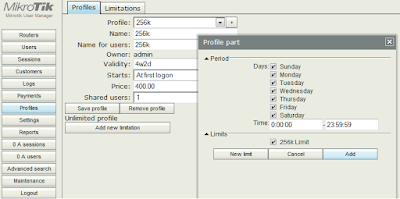

A. Pengertian User Manager
User manager adalah metode atau aplikasi yang bisa kita gunakan untuk  memanage user - user yang ada di mikrotik.
User Manager di Mikrotik sangat berguna untuk managemen user di Mikrotik, misalnya user pada hotspot. Dengan User Manager kita dapat menambahkan, mengatur, dan memantau user dengan mudah. User Manager adalah suatu aplikasi manajemen sistem di dalam mikrotik yang juga berfungsi sebagai radius server yang dapat digunakan untuk :

  • HotSpot users,
  • PPP (PPtP/PPPoE) users,
  • DHCP users,
  • Wireless users,
  • RouterOS users. 
B. Latar Belakang
Di dalam dunia IT, Mikrotik tentunya sudah tidak asing lagi. Tidak hanya mengenal fisiknya saja, tetapi kita harusnya juga mengenal fungsi dan cara menggunakannya. Salah satunya adalah bisa diinstall user manager internet. Maka dari itu, saya ingin menulis materi yang sudah saya pelajari ini.
C. Maksud dan tujuan
  • Agar kita bisa belajar tutorial menginstall user manager di mikrotik.
  • Lebih mengexplore fungsi dan fitur - fitur di mikrotik.
D. Alat dan bahan
  • Laptop
  • Mikrotik
  • Web browser
  • File user manager
  • Pemahaman
E. Waktu
10 menit
Read More

Wednesday, April 19, 2017

Mengganti Perintah di Terminal menggunakan Perintah Bash

Assalamu'alaikum wr. wb.

Pada kesempatan kali ini, saya akan menulis tentang perintah bash di postingan ini ..

A. Pengertian BASH
Bash adalah shell Unix dan bahasa perintah yang ditulis oleh Brian Fox untuk Proyek GNU sebagai pengganti perangkat lunak gratis untuk Bourne shell.
Pertama kali dirilis pada tahun 1989, telah didistribusikan secara luas sebagai shell default untuk distribusi Linux dan macos Apple (sebelumnya OS X). Versi tersedia untuk Windows 10.
Kata bash sendiri merupakan singkatan dari Bourne-again shell, berasal dari Bourne Shell yang merupakan sumber asalnya.
B. Latar Belakang
Dalam dunia networking, kita tidak akan jauh - jauh dari kata terminal karena banyak hal yang kita lakukan menggunakan terminal. Saya ingin mensharing artikel ini agar saya maupun pembaca dapat lebih dalam mengeksplorasi terminal dengan mengganti command - commandnya sesuai yang kita inginkan.
C. Maksud dan tujuan
  • Agar kita lebih mengetahui pengembangan di terminal.
  • Untuk mempercepat kerja kita.
  • Agar tidak mudah bosan saat membuka atau mengerjakan sesuatu di terminal.
D. Alat dan bahan
  • Laptop
  • Pemahaman
E. Waktu
Kurang lebih 10 menit.
F. Pelaksanaan
1. Pertama, kita masuk root dulu.

2. Kedua, masuk direktori /usr/bin dengan perintah "cd /usr/bin".

3. Ketiga, kita buat file untuk perintah yang akan kita ganti. Misalnya, saya mengganti perintah "sudo su" dengan "vin" maka kita buat file dengan perintah "nano vin" .
 
4. Keempat, kita isi filenya seperti gambar di bawah ini. Ketikkan "!#/bin/bash" untuk baris pertama, lalu ketikkan perintah default yang akan kita ganti yaitu "sudo su" . Jika sudah, ctrl+x, lalu y, enter.

5. Kelima, kita beri hak aksesnya dengan perintah "chmod +x vin".

 
6. Terakhir, kita coba gunakan perintahnya.


Simple bukan?

G. Kesimpulan
Dengan mengganti command - command default yang ada di terminal sesuai yang kita inginkan, lebih mempermudah dan mempercepat kita dalam bekerja serta tidak mudah bosan dengan terminal kita.
H. Referensi
https://en.wikipedia.org/wiki/Bash_(Unix_shell)
http://wastongmg.blogspot.co.id/2017/04/menambah-perintah-su-tapi-dengan-nama.html

Mungkin cukup sekian dari saya, Semoga bermanfaat. Terima kasih !

Wassalamu'alaikum wr. wb.
Read More

Thursday, April 13, 2017

TRUNKING ON CISCO PACKET TRACER 7.0

Assalamu'alaikum wr. wb.

Pada kesempatan kali ini saya akan membagikan tentang bagaimana mengkonfigurasi trunking di cisco paket tracer 7.0.


A. Pengertian Trunking
Dalam telekomunikasi, trunking adalah metode untuk sistem untuk menyediakan akses jaringan untuk banyak klien dengan berbagi satu set garis atau frekuensi bukannya memberikan mereka secara individu.
B. Latar Belakang
Kebanyakan siswa belum siap mengahadapi kemajuan / era sekarang, mereka belum siap mengikuti perkembangan zaman pada masa sekarang ini dan menerapkan di kehidupan realnya. Akan tetapi kita dapat berlatih berbasis simulasi seperti salah satunya cisco ini.
C. Maksud dan tujuan
Agar kita bisa mengetahui langkah - langkah konfigurasi trunking di cisco.
D. Alat dan bahan
  • Jaringan Internet 
  • Laptop
  • Software cisco paket tracer 7.0
E. Waktu
Kurang lebih 15 menit.
F. Pelaksanaan
1. Kita melanjutkan topologi kemaren saja, kemaren kita sudah mengkonfigurasi SW1 dan PC 1-4. Maka sekarang kita konfigurasi SW2 dan PC 5-6 nya saja.
2. Konfigurasi IP Addressnya pada PC 5 dan 6. IPnya diurutkan saja dari yang kemaren agar tidak bingung. Lalu coba test ping.
C:\>ping 192.168.1.6

Pinging 192.168.1.6 with 32 bytes of data:

Reply from 192.168.1.6: bytes=32 time=43ms TTL=128
Reply from 192.168.1.6: bytes=32 time<1ms TTL=128

Ping statistics for 192.168.1.6:
Packets: Sent = 2, Received = 2, Lost = 0 (0% loss),
Approximate round trip times in milli-seconds:
Minimum = 0ms, Maximum = 43ms, Average = 21ms
 3. Lalu, coba test ping lagi ke PC yang berbeda yang mengarah pada PC yang berada di SW1. Maka hasilnya akan RTO karena PC 4 menggunakan vlan 18 dan PC 5 menggunakan vlan defaultnya.
 
C:\>ping 192.168.1.1

Pinging 192.168.1.1 with 32 bytes of data:

Request timed out.
Request timed out.
Request timed out.
Request timed out.

Ping statistics for 192.168.1.1:
Packets: Sent = 4, Received = 0, Lost = 4 (100% loss),

4. Sekarang kita atur dulu agar PC 5 menggunakan vlan 18 dan PC 6 menggunakan vlan 17. Konfigurasi terlebih dahulu.

Switch>en
Switch#conf ter
Enter configuration commands, one per line. End with CNTL/Z.
Switch(config)#hostname SW2
SW2(config)#vlan 10
SW2(config-vlan)#name Lantai-atas
SW2(config-vlan)#vlan 20
SW2(config-vlan)#name Lantai-bawah
SW2(config-vlan)#exit
SW2(config)#Interface fa0/2
SW2(config-if)#switchport mode access
SW2(config-if)#switch acc vlan 20
SW2(config-if)#Int fa0/3
SW2(config-if)#switchport mode access
SW2(config-if)#switch acc vlan 10
5. Lalu, coba kita ping PC 5 ke PC 4. PC 5 sudah kita konfigurasi menggunakan vlan 20.
C:\>ping 192.168.1.4

Pinging 192.168.1.4 with 32 bytes of data:

Request timed out.

Ping statistics for 192.168.1.4:
Packets: Sent = 2, Received = 0, Lost = 2 (100% loss),
Hasilnya RTO karena kita menggunakan switch yang berbeda, maka dari itu link penghubungnya harus di konfigurasi Trunk terlebih dahulu.
6. Kita konfigurasi dulu dari switch pertama atau SW1.

SW1>en
SW1#conf ter
Enter configuration commands, one per line. End with CNTL/Z.
SW1(config)#Int fa0/5
SW1(config-if)#switchport mode trunk
SW1(config-if)#
%LINEPROTO-5-UPDOWN: Line protocol on Interface FastEthernet0/5, changed state to down
%LINEPROTO-5-UPDOWN: Line protocol on Interface FastEthernet0/5, changed state to up
 7. Kita bisa mengkonfigurasi di salah satu atau di kedua switchnya.    Coba kita cek dulu.

SW1#show Int trunk
Port Mode Encapsulation Status Native vlan
Fa0/5 on 802.1q trunking 1

Port Vlans allowed on trunk
Fa0/5 1-1005

Port Vlans allowed and active in management domain
Fa0/5 1,10,20

Port Vlans in spanning tree forwarding state and not pruned
Fa0/5 1,10,20
8. Sekarang kita coba ping lagi dari PC 5 ke PC 4.
C:\>ping 192.168.1.4

Pinging 192.168.1.6 with 32 bytes of data:

Reply from 192.168.1.4: bytes=32 time=43ms TTL=128
Reply from 192.168.1.4: bytes=32 time<1ms TTL=128

Ping statistics for 192.168.1.4:
Packets: Sent = 2, Received = 2, Lost = 0 (0% loss),
Approximate round trip times in milli-seconds:
Minimum = 0ms, Maximum = 43ms, Average = 21ms

G. Kesimpulan
Konfigurasi trunking di cisco packet tracer 7.0 itu sangat butuh ketelitian.
H. Referensi
Ebook 35 LAB Cisco CCNA

Wassalamau'alikum wr. wb.
Read More

Tuesday, April 11, 2017

Konfigurasi VLAN pada Cisco Paket Tracer 7.0 !

Assalamu'alaikum wr. wb.

Pada kesempatan kali ini saya akan membagikan tentang konfigurasi vlan pada cisco paket tracer 7.0.


A. Pengertian Cisco Paket Tracer 7.0
Cisco Paket Tracer adalah simulator alat-alat jaringan Cisco yang sering digunakan sebagai media pembelajaran dan pelatihan, dan juga dalam bidang penelitian simulasi jaringan komputer. Program ini dibuat oleh Cisco Systems dan disediakan gratis untuk fakultas, siswa dan alumni yang telah berpartisipasi di Cisco Networking Academy. Tujuan utama Packet Tracer adalah untuk menyediakan alat bagi siswa dan pengajar agar dapat memahami prinsip jaringan komputer dan juga membangun skill di bidang alat-alat jaringan Cisco.
B. Latar Belakang
Di dalam cisco paket tracer kita dapat megkonfigurasi vlannya juga.
C. Maksud dan tujuan
Agar kita lebih tau bagaimana cara untuk mengkonfigurasi vlan pada cisco paket tracer 7.0.
D. Alat dan bahan
  • Laptop
  • Jaringan Internet
  • Software cisco paket tracer
E. Waktu
Kurang lebih 15 menit.
F. Pelaksanaan

1. Pertama, kita konfigurasi IP Addressnya terlebih dahulu. Kita beri IP Addressnya pada masing - masing PC. Caranya klik PCnya, lalu masuk tab dekstop, lalu IP Configuration.


2. Lalu kita isi IPnya, seperti di bawah ini.


3. Lakukan konfigurasi yang sama pada PC 2 - 4.
4. Jika sudah, lalu kita ping IPnya di command prompt. Cara untuk masuk ke command prompt yaitu klik PCnya, masuk ke dekstop lalu Command Prompt. Pastikan semuanya TTL semua.
5. Selanjutnya kita konfigurasi VLANnya. Klik switch lalu masuk CLI.


5. Jika sudah masuk ke CLInya, lalu konfigurasi dengan perintah seperti berikut.


6.  Kemudian, jika sudah di konfigurasi semua. Kita coba ping PC 1 ke PC 3, jika hasilnya RTO (request time out) seperti gambar di bawah maka konfigurasi sudah berhasil. Hasilnya RTO karena PC 1 dan PC 3 berbeda VLAN, tetapi hasilnya akan berbeda ketika kita ping dari PC 1 ke PC 2, karena satu lantai.


G. Kesimpulan
Dengan menggunakan cisco paket tracer, kita bisa membuat rancangan jaringan dan vlan.
H. Referensi
Ebook 35 LAB cisco CCNA.pdf

Wassalamu'alaikum wr. wb.
Read More

Monday, April 10, 2017

How to install Cisco Paket Tracer 7.0 ?

Assalamu'alaikum wr. wb.

Apa kabar?
Pada kesempatan kali ini saya akan menuliskan tentang bagaimana cara menginstall Cisco Paket Tracer 7.0.

https://www.famouslogos.net/images/cisco-logo.jpg

A. Pengertian Cisco Paket Tracer
Cisco Paket Tracer adalah simulator alat-alat jaringan Cisco yang sering digunakan sebagai media pembelajaran dan pelatihan, dan juga dalam bidang penelitian simulasi jaringan komputer. Program ini dibuat oleh Cisco Systems dan disediakan gratis untuk fakultas, siswa dan alumni yang telah berpartisipasi di Cisco Networking Academy. Tujuan utama Packet Tracer adalah untuk menyediakan alat bagi siswa dan pengajar agar dapat memahami prinsip jaringan komputer dan juga membangun skill di bidang alat-alat jaringan Cisco.
B. Latar Belakang
Cisco paket tracer membantu kita untuk belajar membuat rancangan jaringan tetapi hanya di simulasinya.
C. Maksud dan tujuan
  • Untuk mengenalkan kepada pembaca tentang cisco.
  • Untuk simulasi perancangan jaringan.
D. Alat dan bahan
  • Laptop
  • Jaringan internet
  • File Cisco paket tracer
E. Waktu
Kurang lebih 15 menit.
F. Pelaksanaan
1. Pertama, pastikan Anda sudah mempunyai filenya, ekstrak terlebih dahulu.
2. Kemudian, masuk ke terminal, cari filenya dimana. Masuk ke direktorinya dengan perintah, misalnya "cd vina/Downloads/cisco/PacketTracer70" jika sudah masuk, ketik "ls" untuk mengecek apakah sudah ada filenya atau belum.
3. Lalu, kita install paket tracernya dengan perintah "./install"


4.  Jika sudah, maka akan muncul tampilan seperti ini, isi dengan huruf Y besar.

5. Selanjutnya, ketikkan "packettracer" di terminal lalu enter untuk menjalankan aplikasinya.

G. Kesimpulan
Dengan menggunakan cisco paket tracer, kita dapat belajar membuat rancangan jaringan melalui simulasi.
H. Referensi
http://wastongmg.blogspot.co.id/2017/04/how-to-install-cisco-paket-tracer.html
Read More

Thursday, March 30, 2017

Memutar musik dari terminal ?

Assalamu'alaikum wr. wb.

Hai pembaca ? Pernah kepikiran nggak mutar musik lewat terminal? Gimana sih caranya ? Nahh, kali ini saya sharing caranya.


A. Pengertian CMUS
CMUS adalah konsol kecil dan cepat pemutar audio untuk Unix seperti sistem operasi. Cmus didistribusikan di bawah ketentuan GNU General Public License (GPL) dan beroperasi secara eksklusif melalui antarmuka pengguna berbasis teks, dibangun dengan ncurses.
B. Latar belakang
Selama ini, biasanya mayoritas memutar musik hanya di mode GUI saja.
C. Maksud dan tujuan
  • Agar dapat mengetahui bagaimana memutar musik di mode CLI.
  • Agar memutar musik tidak hanya monoton di mode GUI.
  • Unuk menambah pengetahuan kita.
D. Alat dan bahan
  • Laptop
  • Jaringan internet
  • Aplikasi Cmus
  • Beberapa lagu / musik
E. Waktu
Tergantung kecepatan koneksi internet dan kelancaran Anda.
F. Pelaksanaan
1. Pertama, kita install dulu aplikasi Cmusnya dengan perintah "apt-get install cmus"

2. Jika sudah selesai, ketik cmus lalu enter. Akan muncul seperti di bawah ini.


3. Selanjutnya, tekan 5 untuk menambahkan musik. Lalu muncul seperti berikut yaitu folder - folder di PC kita, lalu pilih folder musiknya, enter.


4. Lalu, akan muncul daftar musiknya seperti berikut.


5. Pilih musiknya, lalu enter. Lalu musik sudah bisa diputar.


G. Kesimpulan
Kita dapat memutar musik melalui terminal, tidak melalui media seperti biasanya.

H. Referensi
Teman sharing.
Wassalamu'alaikum wr. wb.
Read More

Monday, March 27, 2017

PUTTY ON LINUX ?


Assalamu'alaikum wr. wb.

Halo pembaca? Pada kesempatan kali ini saya akan sharing tentang software PuTTY.


http://www.sippila.pl/images/programy/Plink_ikona.png


A. Pengertian PuTTy
PuTTy adalah gratis dan open-source terminal emulator, konsol serial dan transfer file aplikasi jaringan. Ini mendukung beberapa protokol jaringan, termasuk SCP, SSH, Telnet, rlogin dan koneksi soket mentah. Hal ini juga dapat terhubung ke port serial. Nama "Putty" tidak memiliki makna definitif.

B. Latar Belakang
PuTTy lebih memudahkan kita untuk meremote server kita daripada SSH atau Telnet.

C. Maksud dan tujuan
  • Agar kita mengetahui cara yang lebih mudah dan cepat untuk masuk ke remote control.
  • Agar pembaca dapat mempraktekkan dan menerapkan tutorial ini.
E. Waktu
 Kurang lebih 5 menit.
D. Alat dan bahan
  • Laptop
  • Jaringan internet
  • Software PuTTY
F. Pelaksanaan
1. Pertama, kita install aplikasi PuTTY terlebih dahulu di terminal dengan perintah apt-get install putty.


2. Kedua, buka software PuTTY di menu
3. Ketiga, jika sudah muncul tampilan seperti gambar di bawah isi Host Name (or IP Address) dengan IP Address kalian, lalu tandai connection type Raw, Telnet, Rlogin, SSH atau serial (sesuai yang Anda inginkan). Pengaturan yang lain default saja. Lalu Save.


4. Lalu jika sudah masuk di tampilan CLI seperti akan login SSH, isi username dan password Anda. 
5. Setelah itu Anda bisa meremote server Anda.

G. Kesimpulan
Software PuTTY ini lebih simple dan lebih memudahkan kita untuk meremote server.
Read More

Saturday, March 25, 2017

Domain Blocker ?

Assalamu'alaikum wr. wb.

Apa kabar pembaca? Kali ini saya akan membagikan tentang aplikasi domain blocker.


A. Pengertian Domain Blocker
Domain blocker merupakan sebuah aplikasi atau program di linux yang digunakan untuk memblokir sebuah situs - situs website yang tidak layak atau tidak kita inginkan. Kita juga dapat mengunblock karena tidak bersifat permanen.
B. Latar Belakang
Banyak situs - situs atau website yang tidak layak untuk ditayangkan yang kadang muncul di browser kita.
C. Maksud dan tujuan
  • Agar kita mengetahui jika ada aplikasi yang dapat memblokir situs / website yang tidak kita inginkan.
  • Agar kita dapat menerapkan domain blocker ini jika kita ingin memblokir suatu situs website.
D. Alat dan bahan
  • Laptop
  • Jaringan internet
E. Waktu
Kurang lebih 5 menit.
F. Pelaksanaan
1. Pertama, kita buka aplikasi domain blocker.


 2. Kemudian, kita klik Add, lalu muncul tampilan seperti di bawah ini. Ketikkan domain name yang akan kita blokir, misalnya "www.detik.com" lalu ok.


3. Selanjutnya, jika sudah akan masuk ke entri seperti berikut ini.


4. Setelah itu, kita coba buka situs yang sudah kita blokir tadi di browser. Jika berhasil maka tampilannya seperti berikut.


F. Kesimpulan
Dengan menggunakan domain blocker ini, sangat membantu kita untuk menghindari situs - situs yang tidak kita inginkan atau tidak layak untuk publik.

G. Referensi
Teman yang sharing di depan
http://wastongmg.blogspot.co.id/2017/03/domain-blocker-aplikasi-linux-pemblokir.html

Wassalamu'alaikum wr. wb.
Read More

Friday, March 24, 2017

How to create VPN ?

https://imagenes.es.sftcdn.net/es/scrn/3340000/3340198/vpn-one-click-01-700x393.jpg


A. Pengertian VPN
Sebuah virtual private network (VPN) adalah virtual perpanjangan jaringan pribadi melalui jaringan publik, seperti internet. Hal ini memungkinkan pengguna untuk mengirim dan menerima data melalui jaringan bersama atau publik seakan perangkat komputasi mereka langsung terhubung ke jaringan pribadi. Aplikasi berjalan melintasi VPN karena itu dapat mengambil manfaat dari fungsi, keamanan , dan manajemen dari jaringan pribadi.
B. Latar Belakang
VPN lebih memudahkan kita untuk connect ke jaringan.
C. Maksud dan tujuan
  • Agar pembaca dapat mengetahui seputar VPN
  • Supaya dapat mempraktekkan dan menerapkan VPN dalam keseharian.
D. Alat dan bahan
  • Laptop
  • Koneksi internet (wifi)
E. Waktu
Kurang lebih 5 menit. 
F. Pelaksanaan
1. Pertama, kita konfigurasi VPN di mikrotiknya terlebih dahulu. Buka winbox, pilih PPP. Pilih tab Secrets.


2. Lalu, Klik (+) untuk menambah entri. Isi kolom name dan password sesuai yang Anda inginkan. Untuk kolom Service pilih pptp, lalu local address dan remote address diisi sesuai Anda. Apply, lalu OK.


3. Selanjutnya, kita konfigurasi di network adapternya. Klik icon network, lalu Edit Connection. Klik Add, lalu pilih Connection Type yang PPTP. Kemudian Create.


4. Kemudian, pada tahap seperti di bawah ini Connection namenya dengan nama yang Anda inginkan, isi Gatewaynya dengan gateway mikrotik.  Isi username dan password Anda. Lalu Save.


5. Lalu, coba connect kanke vpnnya seperti gambar di bawah ini.


6.  Jika sudah connect, akan muncul notifikasi seperti ini. 


G. Kesimpulan
Dengan menggunakan VPN, kita akan lebih mudah connect ke jaringan dan tidak putus - putus jaringannya.
Read More

Thursday, March 23, 2017

TROUBLESHOOTING "WARNING : REMOTE HOST IDENTIFICATION HAS CHANGED"

Assalamu'alaikum wr. wb.

Apa kabar pembaca ? Pada kesempatan kali ini saya akan membagikan tentang masalah yang saya alami dan cara mengatasinya.


https://guard-itsolutions.com/wp-content/uploads/2014/11/troubleshooting_veteran_cooling_2.jpg


A. Pengertian OpenSSH
OpenSSH adalah suite keamanan jaringan tingkat -terkait utilitas berdasarkan Secure Shell (SSH) protokol, yang membantu untuk mengamankan jaringan komunikasi melalui enkripsi lalu lintas jaringan lebih dari beberapa metode otentikasi dan dengan menyediakan kemampuan tunneling aman.
B. Latar Belakang
Dengan menggunakan OpenSSH, itu memudahkan kita saat konfigurasi.
C. Maksud dan tujuan
Agar menjadi referensi bagi pembaca jika mendapat permasalahan yang sama.
D. Waktu
Tergantung koneksi internet dan kecepatan mengetik Anda.
E. Alat dan bahan
  • Laptop
  • Koneksi internet
F. Troubleshooting

1. Nah, kan pertamanya kan saya mau masuk ssh, lalu seperti gambar di bawah ini.


2. Lalu, kita ketik perintah "rm /home/useranda/.ssh/known_hosts" 


3. Lalu, coba lagi masuk ssh.
  

G. Kesimpulan
Kunci sidik jari (key fingerprint) yang sudah login bertabrakan dengan userssh sebelumnya dan kita hanya perlu menghapus data yang sudah login tersebut.

H. Referensi
http://www.yekayee.us/2017/02/cara-mengatasi-warning-remote-host.html
Wassalamu'alaikum wr. wb.
Read More

Tuesday, March 21, 2017

Securing Web Server (HTTPS)

Assalamu'alaikum wr. wb.

Apa kabar? Pada kesempatan kali ini saya akan membagikan tentang HTTPS.
Langsung saja.


A. Pengertian HTTPS
HTTPS adalah protokol untuk komunikasi yang aman melalui jaringan komputer yang banyak digunakan di Internet. HTTPS terdiri dari komunikasi melalui Hypertext Transfer Protocol (HTTP) dalam koneksi terenkripsi dengan Transport Layer Security, atau pendahulunya, Secure Sockets Layer. Motivasi utama untuk HTTPS adalah otentikasi dari mengunjungi situs dan perlindungan privasi dan integritas dari data yang dipertukarkan.
B. Latar Belakang
Dalam penyebaran populer di internet, HTTPS menyediakan otentikasi website dan terkait web server dengan yang satu berkomunikasi, yang melindungi terhadap serangan man-in-the-middle.
C. Maksud dan tujuan
  • Agar mengetahui pengertian https 
  • Dapat mempraktekkannya di kehidupan sehari - hari
D. Alat dan bahan
  • Laptop
  • Jaringan internet
E. Waktu
Kurang dari 30menit (tergantung internetnya)
F. Pelaksanaan
1. Pertama, pastikan PC Anda connect internet dan terhubung ke server.
2. Kedua, buka terminal yang sudah meremot ke server Anda. Ketik perintah "openssl req -new -509 -days 365 -nodes -out /etc/apache2/apache2.pem -keyout /etc/apache2/apache2.pem "

Jika sudah muncul seperti gambar di atas, isi. 
Keterangan :
Country Name : [Nama Negara]
State or Province Name : [Nama Provinsi]
Locality Name : [Nama Kota]
Organization Name : [Nama Organisasi]
Organzational Unit Name : [Nama Unit Organisasi]
Common Name : [Nama biasa, contohnya server kita]
Email Address : [Alamat Email]

3. Selanjutnya, Anda harus meng-enable mode ssl dengan perintah "a2enmod ssl"
 
4. Lalu akan muncul perintah untuk merestart. Restart dengan perintah "service apache2 restart"


5. Kemudian, edit file di "/etc/apache2/ports.conf" periksa apakah ada tiga baris terbawah seperti gambar dibawah ini yaitu “Listen 443”


Keluar dan simpan dengan ctrl+x lalu y, enter.
6. Kemudian, edit file di "/etc/apache2/sites-available/default". Tambahkan baris berikut di baris paling bawah. 
<VirtualHost *:443>
ServerName smknpringsurat.tk
ServerAlias www.smknpringsurat.tk

SSLEngine on
SSLCertificateFile /etc/apache2/apache2.pem
</VirtualHost>
7. Selanjutnya, restart dengan perintah "service apache2 restart"
8. Kemudian, coba tes di browser apakah sudah bisa atau belum dengan mengetik "https://smknpringsurat.tk"

Jika sudah muncul tampilan seperti gambar di atas, Klik Advanced.
Lalu akan muncul tampilan seperti di bawah ini.


Kemudian klik Add Exception. Lalu muncul tampilan seperti gambar di bawah ini. Tandai Permanently store this exception. Kemudian Confirm Security Exception.

Pastikan ketelitiannya dalam mengkonfigurasi.
G. Kesimpulan
Jadi, jika kita menggunakan https, data kita yang kita akses di internet sudah terenskripsi.
H. Referensi
Buku Konfigurasi Debian Server_Ver_BLC-Telkom.pdf
Teman satu kelompok

Wassalamu'alaikum wr. wb.
Read More

Social Profiles

Facebook Instagram Email

Translate

Total Pageviews

Followers

My Info

SMK NEGERI PRINGSURAT
LEARN for yesterday => LIVE for today => HOPE for tomorrow !

Blog Archive

Popular Posts

Copyright © VINA'S - NOTES | Powered by Blogger
Design by Lizard Themes | Blogger Theme by Lasantha - PremiumBloggerTemplates.com